

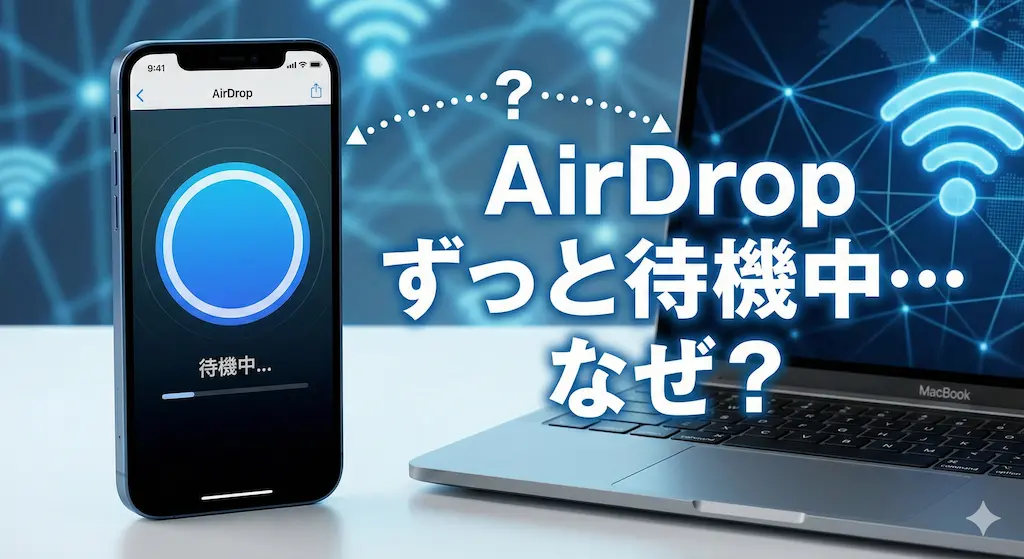
AirDropでファイルを送ろうとした際、画面に「待機中」と表示されたまま進まない現象は非常に厄介です。私がこの問題に直面したときも、相手のアイコンは見えているのに転送が始まらない状況に強いストレスを感じました。
この「待機中」という状態は、送信側が受信側を見つけているものの、接続の確立に失敗していることを示しています。効率的に問題を解決するために、認証、ネットワーク、OSの設定という3つの側面から具体的な対策を講じる必要があります。
認証エラーによる「待機中」の停滞を解消する
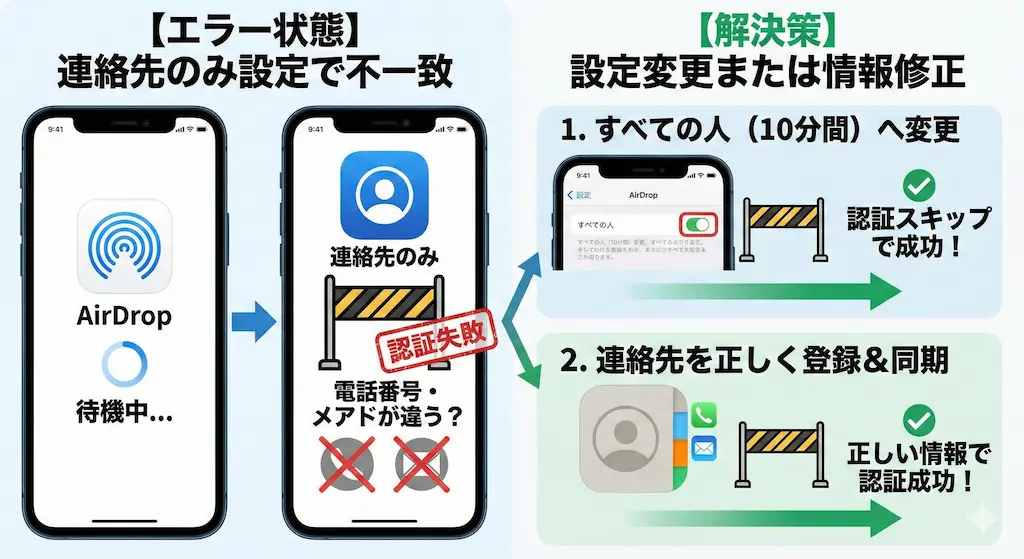
AirDropの接続がうまくいかない最大の理由は、Apple IDによる認証プロセスの不整合です。セキュリティを重視した「連絡先のみ」の設定が、かえって通信の壁となっているケースが多々あります。
私が経験したトラブルの多くは、この認証設定を見直すだけで解決しました。スムーズなデータ転送を取り戻すための、具体的な手順を説明します。
受信設定を「すべての人」へ切り替える|10分間限定の解除
もっとも手軽で確実な解決策は、受信側の設定を一時的に「すべての人」に変更することです。連絡先の照合プロセスをスキップするため、認証エラーを物理的に回避できます。
設定アプリの「一般」から「AirDrop」を開き、「すべての人(10分間)」を選択してください。これで転送が始まるのであれば、原因は互いの連絡先情報の不一致にあると断定できます。
連絡先情報の不一致を修正する|電話番号とメールアドレス
互いの連絡先に登録があるにもかかわらず「待機中」になる場合、登録情報の不足が疑われます。Apple IDに関連付けられたメールアドレスや電話番号が、相手の連絡先アプリに正しく登録されているか確認が必要です。
私が確認した事例では、電話番号は登録してあってもメールアドレスが抜けていたために認証が失敗していました。情報を最新の状態に更新し、iCloudの同期が完了するのを待つことで解決を促せます。
ネットワーク干渉とセキュリティ設定の影響を排除する
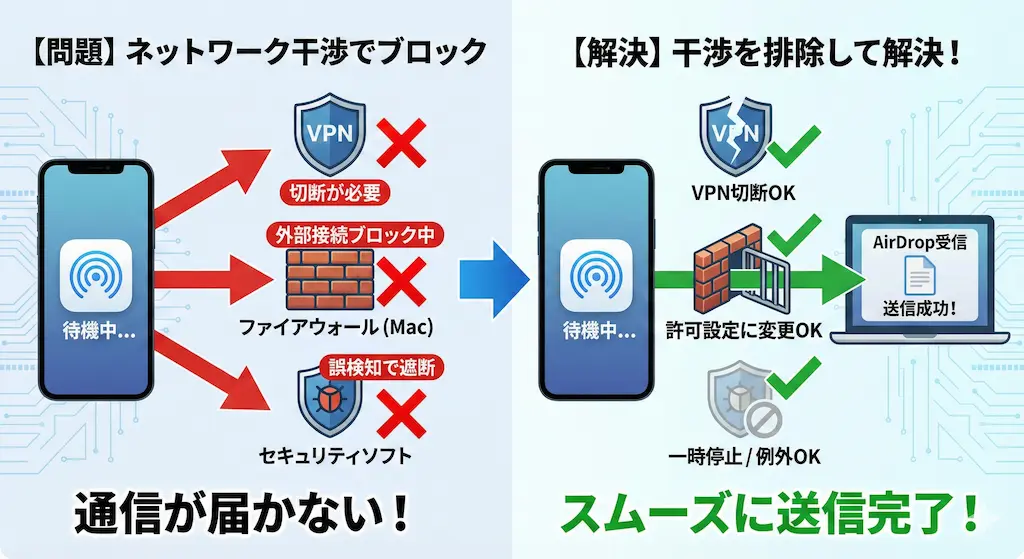
AirDropはWi-FiとBluetoothを駆使した高度な通信を行っているため、ネットワークを監視するソフトの干渉を強く受けます。特にプライバシー保護のためのツールが、AirDropのパケットを不正なものと誤認して遮断することがあります。
通信路を塞いでいる要因を取り除くことで、滞っていた「待機中」のステータスを一気に解消できます。以下の項目を順番にチェックしてください。
VPN接続を完全に切断する|通信経路の競合を防ぐ
VPNを利用している場合、AirDropの通信パケットが暗号化トンネルに吸い込まれて消失する現象が発生します。AirDropはデバイス間での直接通信を想定しており、VPN経由のインターネット通信とは相性が非常に悪いです。
VPNアプリを開き、接続を完全にオフにした状態で再度転送を試してください。これだけで「待機中」から「送信中」へ切り替わることが非常に多いです。
macOSのファイアウォール設定を最適化する|外部接続の許可
Macへ送信する際に「待機中」が続くときは、macOS標準のファイアウォールが通信をブロックしている可能性があります。「すべての外部からの接続をブロック」という設定が有効になっていると、AirDropの要求を一切受け付けません。
システム設定の「ネットワーク」から「ファイアウォール」のオプションを確認してください。このチェックを外すことで、iPhoneからの接続要求が正常に受理されるようになります。
セキュリティソフトの保護機能を一時的に緩める|誤検知の回避
ノートンやマカフィーなどのサードパーティ製セキュリティソフトが、AirDropの高速通信を攻撃とみなすことがあります。これらがバックグラウンドで通信を遮断している場合、ユーザー側では原因の特定が困難です。
トラブル時には、セキュリティソフトのリアルタイム保護やファイアウォールを一時的に停止してテストを行ってください。ソフトの設定内でローカルネットワークを「信頼済み」に変更する対応も効果的です。
デバイス固有の機能競合とシステムエラーを修正する
最新のOSには便利な新機能が追加されていますが、それがAirDropの動作を妨げることがあります。ソフトウェアのバグや、システムプロセスのフリーズも「待機中」を引き起こす一因です。
私が過去に遭遇した問題の中には、設定をいくら変えても治らず、システムの強制リセットが必要だったケースもあります。目に見えない不具合を取り除くための方法を伝授します。
iPhoneの「NameDrop」機能を無効化する|iOS 17以降の注意点
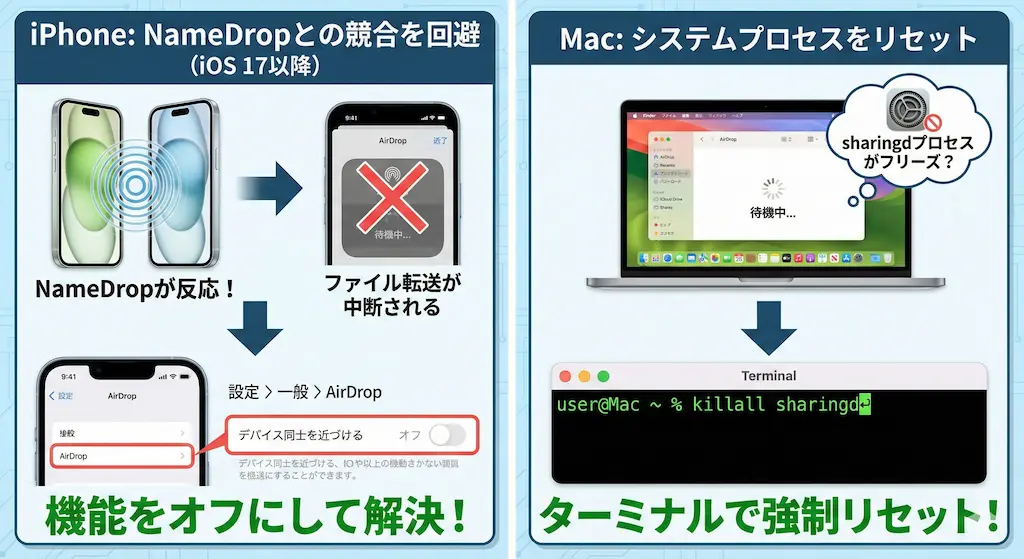
iOS 17で登場した「NameDrop」は、デバイスを近づけるだけで連絡先を交換できる優れた機能ですが、ファイル転送と競合することがあります。ファイルを送りたいのに連絡先交換の画面が優先され、転送が「待機中」のまま止まってしまうのです。
設定の「一般」から「AirDrop」へ進み、「デバイス同士を近づける」をオフに切り替えてください。物理的に近づけた際の自動発動を止めることで、手動のAirDrop転送が安定します。
Macの通信プロセス「sharingd」を強制リセットする|ターミナル操作
Mac側の動作が不安定で「待機中」が続くときは、AirDropを管理するシステムプログラムがフリーズしている可能性があります。Macを再起動するのが一番ですが、時間がかかるため特定のプロセスだけを狙い撃ちして再起動させます。
ユーティリティフォルダ内の「ターミナル」を起動し、「killall sharingd」という命令を実行してください。OSが自動的にプロセスを立ち上げ直し、滞っていた転送キューが解消されます。
通信環境の物理的要因と基本設定を見直す
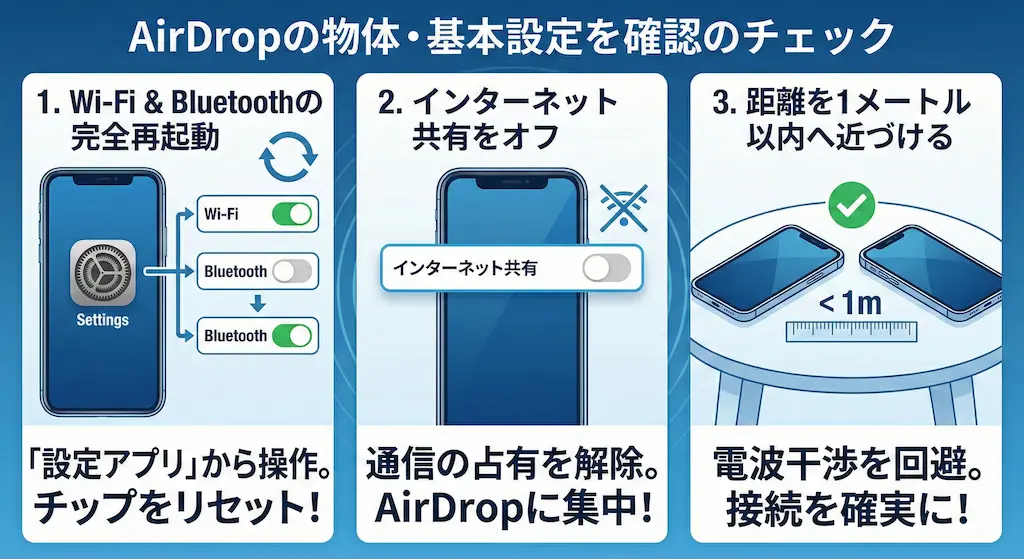
設定に不備がなくても、電波環境が悪ければ「待機中」の状態から進むことはできません。無線通信の基本的なルールに立ち返ることで、驚くほど簡単に解決することもあります。
初歩的なミスが原因であることも多いため、以下の3点を改めて確認してください。私がサポートした事例でも、意外なほどこの項目で解決する人が多かったです。
Wi-FiとBluetoothを「設定アプリ」から再起動する|完全なリセット
コントロールセンターでのオン・オフ切り替えは、通信の完全なリセットには不十分です。一時的な不具合を解消するには、設定アプリから各スイッチを操作して「完全な停止」と「再開」を行う必要があります。
設定アプリからWi-FiとBluetoothをそれぞれオフにし、数秒待ってから再びオンにしてください。これでネットワークチップのドライバがリロードされ、正常なハンドシェイクが可能になります。
インターネット共有(テザリング)をオフにする|チップの占有回避
iPhoneでテザリング(インターネット共有)を使用している間は、Wi-Fiチップの帯域が占有されています。この状態ではAirDropに必要な高速通信路を確保できず、転送が「待機中」で止まりやすいです。
コントロールセンターまたは設定アプリから「インターネット共有」をオフにしてください。デバイスの通信リソースをAirDrop専用に開放することで、転送の成功率が格段に向上します。
デバイス間の距離を1メートル以内に近づける|電波干渉の克服
Appleは9メートル程度の距離でも通信できるとしていますが、実際の環境では電子レンジやUSB機器のノイズが干渉します。特に接続を確立する瞬間のネゴシエーションは非常に繊細です。
相手のデバイスと1メートル以内の距離まで近づけ、障害物がない状態で送信ボタンを押してください。物理的な距離を縮めることが、エラーを回避する最も原始的で強力な手段です。
まとめ|AirDropの待機中問題を解決して快適な転送を
AirDropが「待機中」で止まってしまう問題は、複数の要因が絡み合って発生します。原因を一つずつ切り分けて対処することで、確実に解決へと導くことができます。
まずは「すべての人」への設定変更と、VPNの切断を試すのが定石です。その上で、最新機能のオフやシステムプロセスの再起動を組み合わせ、快適な共有環境を整えてください。
今回の対策を実践すれば、大切な写真や書類をストレスなく送れるようになります。Apple製品の利便性を最大限に引き出し、スムーズなデジタルライフを送りましょう。