 ユリカ
ユリカねえルリ、スマホの画面に「モバイルデータ通信ネットワークが表示されない」って出て繋がらなくなっちゃった……。どうしよう?
 ルリ
ルリ大丈夫、私が隣にいるから安心して。一時的なエラーのことが多いから、順番にチェックすればすぐ直るよ。
外出先や移動中にスマートフォンを使おうとした際、画面上部の電波強度インジケーター(アンテナマーク)が急に消えてしまったり、「モバイルデータ通信ネットワークが表示されない」といった不気味なメッセージが画面に表示されてインターネット接続が完全に遮断されてしまうトラブルが発生することがあります。このような状況に直面すると、PayPayなどのコード決済が使えなくなったり、LINEやメールでの連絡が一時的に途絶えてしまったりして、「スマホ自体が物理的に故障してしまったのではないか」と非常に強い不安を感じるものです。
しかし、結論から言うと、このトラブルはごく簡単な設定変更や、物理的な再接続手順を踏むだけで、自力で元通りに直せるケースがほとんどです。高額な修理代金を払う前に、まずはこの記事で紹介する10の対処法を順番に試してみてください。スマホ操作が苦手な方でも分かりやすく手順を徹底解説します。
最初に確認!1分で試せる超初級の解決策3選
通信エラーが発生すると慌てて複雑なネットワーク設定をいじってしまいがちですが、かえって設定を複雑にして悪化させるリスクがあります。まずは最も手間がかからず解決率の高い手順から試していきましょう。
機内モードのオンオフを切り替える
最初に試すべきなのは「機内モードのオン/オフの切り替え」です。スマートフォンの通信チップを強制的に再稼働させる最も即効性のある対処法となります。最寄りの通信アンテナ(基地局)とのセッションを一度完全にリセットし、電波を再スキャンして再接続させるためです。
地下鉄を降りた直後や、高層ビルの狭間から移動した際などに、電波の切り替え処理がフリーズしてしまい、電波を上手く拾えていないだけの軽微なエラーはこれだけで直ちに直ります。設定から飛行機マークを数回タップするだけで完了します。
スマートフォン本体を再起動する
機内モードで解決しない場合は、スマートフォンのシステム内部で何らかのメモリ競合が起きている可能性が考えられます。端末の電源を切り、数分おいてから再度電源を入れる「再起動」を実行してください。
再起動によりシステムキャッシュがクリーンアップされ、モバイル通信の管理プロセスが初期状態で再起動するため、動作がクリーンになります。特に数週間以上スマートフォンを一度も電源オフにせず使い続けていると、バックグラウンドの微細なエラーが蓄積して通信制御にバグが生じやすくなりますので非常に有効なアプローチです。
各通信キャリアの障害情報をリアルタイムで確認する
自分側の設定や端末に全く問題がなくても、ドコモやau、ソフトバンク、楽天モバイルといった契約している通信キャリア自体で大規模な通信障害が発生しているケースがあります。この場合は、自分の端末をどれだけ操作しても復旧することはありません。SNSのリアルタイム検索などを利用し、「キャリア名 繋がらない」などのキーワードで検索をかけ、キャリア全体の公式発表が出ていないか確認してください。
モバイルデータ通信の設定を確認する(OS別ガイド)
超初級の対処法で効果がない場合は、スマートフォン内部の設定項目が不意に書き換わっていたり、オフになっていたりしていないかを確認しましょう。iOS(iPhone)とAndroidでメニュー構成が異なります。現在ご使用中のOSに応じた正しい手順で確認を行ってください。
iPhoneでモバイルデータ通信設定を確認する
iPhoneの場合、意図しない操作やシステムアップデートの拍子にモバイル通信の設定がオフになっていることがあります。「設定」>「モバイル通信」を開き、最上部にある「モバイルデータ通信」のトグルスイッチが緑色の「オン」になっているか確認してください。
もしオンになっているのにもかかわらず繋がらない場合は、一度スイッチをオフにして数秒待ってからオンに戻すというトグル操作も効果的です。これにより通信モジュールの割り当てがリフレッシュされます。
Androidでモバイルデータ通信設定を確認する
Android端末はメーカー(GALAXY、Pixel、Xperiaなど)によって多少表記が異なりますが、基本的には同じ手順です。「設定」>「ネットワークとインターネット」>「SIM」へと進みます。現在使用している有効なSIMカードをリストから選択し、「モバイルデータ」の項目がアクティブになっていることを確かめましょう。
Androidではバックグラウンドでの不要な通信を制限する「データセーバー」機能が有効になっている場合、これが原因で通信トラブルと錯覚するほどの接続遅延を引き起こすことがありますので、併せてこの機能をオフにして検証してみてください。設定をオフにした後は、再度モバイルデータ通信が正常に通るかテストしてみましょう。
優先ネットワーク設定(4G/5G)を見直す
5G電波のサービスエリア拡大に伴い、多くのエリアで5Gと4Gが混ざり合う状況が生じています。不安定な5G電波を掴みに行こうとした結果、4Gへの切り替え制御がうまく行かずパケ詰まりを起こして表示が消えるバグが頻発しています。設定から優先ネットワークを「4G(LTE)のみ」に固定することで、常に安定した回線品質を維持することができ、エラーの再発を抑止できます。
物理的な原因を疑う(SIMカード・使用環境)
ソフトウェア的な設定の確認を終えてもエラーが消えない場合、ハードウェア的な物理接触の不良、あるいは契約状態に起因する問題が発生している可能性を疑う必要があります。一度物理SIMを取り出して状態を確認することが重要です。
SIMカードを一度抜き、正しい向きで挿し直す
iPhoneの電源を完全に切った状態で、SIMピンを使って側面のトレイを引き出します。SIMカードの表面に金色の金属端子がありますが、ここに指の油分や細かなチリが付着していると、スマートフォンの読み取り端子と接触不良を起こします。
ICチップ部分をやわらかい布で優しく拭き、トレイにピッタリとはまっていることを確認してから、再度奥までゆっくりと押し戻してください。この簡単な抜き差し操作だけで、何ヶ月も悩んでいた接続エラーが嘘のように消え去るケースが多々あります。
eSIM利用者はモバイル通信プランの有効化を確認する
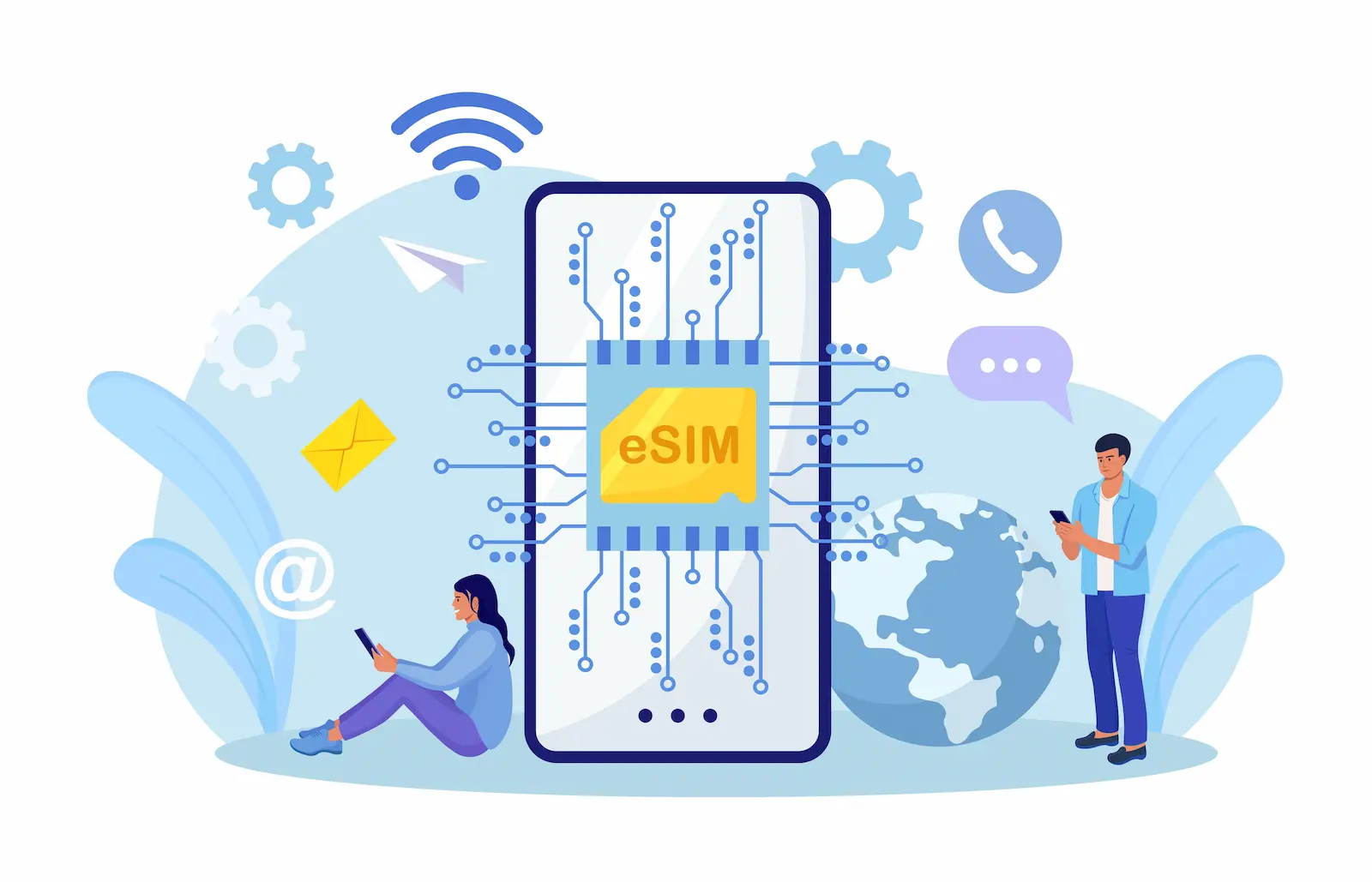
近年急速に普及しているeSIMを使用している場合、物理的な抜き差しは存在しませんが、設定上の無効化バグが頻発します。「設定」からモバイル通信を開き、eSIMの通信プランが「この回線をオンにする」にチェックが入っているか再確認しましょう。特に新しい機種へ移行した直後は、eSIMの登録状態がシステム上で浮いてしまっていることがあります。
もし新機種へのデータ移行やeSIMの入れ替えでお悩みなら、スムーズな移行手順をまとめたiPhone・iPadのeSIMクイック転送が超絶便利!やり方と注意点を解説した記事も併せて読んでおくと、設定の抜け漏れを未然に防ぐことができますよ。
落とし穴!データ容量制限超過や料金未払い
設定や物理的な不良のほかに、見落としがちな盲点として「契約上のサービス制限」があります。月間のデータ容量(ギガ数)を完全に使い果たしたために極端な速度制限がかかり、通信速度が128kbpsなどの超低速に落ちた状態では、ブラウザのタイムアウトにより「表示されない」状態になります。
また、クレジットカードの有効期限切れによる利用料金の引き落とし失敗などで、キャリア側から一時的な利用停止処分が下されている可能性もゼロではありません。一度契約キャリアの会員専用マイページにログインし、回線の利用ステータスが正常であるかを確認してください。
システムやネットワーク設定の高度な確認(中級編)
基本的なアプローチでどうしても解決しない場合は、通信の制御システムや、キャリアごとに異なる接続用ファイル(構成プロファイル、APN設定)などの一歩踏み込んだネットワーク定義情報の確認を行う必要があります。焦らず正確にファイルの状況をチェックしていきましょう。
OSを最新バージョンにアップデートする
古いOSを使い続けていると、最新の基地局の通信パラメータとの適合性が崩れ、電波を正常にキャッチできなくなる不具合が発生することがあります。最新のセキュリティ修正を含んだOSアップデートを適用することで、内部の通信モデム制御チップ(ベースバンド)のバグが修正され、表示エラーが完全に解決することがあります。Wi-Fi回線に接続してアップデートを行ってみてください。
キャリア設定アップデートを実施する(iPhone)
iPhoneには、iOSアップデートとは別に、接続する通信キャリアごとの最新情報をアップデートする「キャリア設定アップデート」という機能があります。「設定」>「一般」>「情報」を開いて数秒待つだけで、アップデートが必要な場合は「キャリア設定アップデート:新しい設定が利用可能です」というダイアログが表示されます。「アップデート」をタップして適用しましょう。
古いAPN構成プロファイルを削除して再適用する
格安SIM(MVNO)に乗り換えた直後や、一時的に他社のeSIMを追加で使用した際などに「表示されない」問題が起きた場合、ほぼ間違いなく「APNプロファイルの競合」が原因です。特にiPhoneでは、1つの端末にインストールできるAPNプロファイルは仕様上1つだけです。
過去に利用していた古いキャリアのプロファイルが残ったままだと、新しいSIMを挿しても正しい通信ルートが認識されずエラーが出ます。特にiPhoneでは、1つの端末にインストールできるAPNプロファイルは仕様上1つだけです。「設定」>「一般」>「VPNとデバイス管理」を確認し、不要になった古い構成プロファイルが入っていれば直ちに削除し、新しいSIMのプロファイルをダウンロードして適用し直してください。
なお、格安SIMの通信設定でお困りの場合、特にテザリングなどの特定機能が使えなくなってしまうケースも多く見られます。もしそうした挙動に心当たりがあるなら、原因と手順をまとめたIIJmioでテザリングできないときのiPhone・Android別解決策を紹介した記事も非常に役立ちますので、併せてご覧になってみてくださいね。
それでも直らない!最終手段「ネットワーク設定のリセット」
何を試しても全く状況が改善されない場合の最終手段として、スマートフォン内部に蓄積されたすべてのネットワーク関連の設定ファイルを強制的に工場出荷状態へとクリーンリセットする「ネットワーク設定のリセット」を実行します。リセットを実行する前の注意点もいくつかあります。
リセットを実行する前の注意点(デメリット)
この機能は通信の不具合解消に非常に強力な効果を持ちますが、実行にあたっては一定のデメリットが生じます。リセットを行うと、これまでに登録した全ての自宅や職場のWi-Fiパスワード情報が消去され、再度パスワードの手入力が必要になります。
また、Bluetooth機器(イヤホン、カーステレオ等)のペアリング情報もリセットされます。しかし、写真や音楽データ、連絡先、アプリの内部データなどは一切消えませんので、その点は安心して実行してください。
ネットワーク設定リセットの実行手順
iPhoneの場合は、「設定」>「一般」>「転送またはiPhoneをリセット」>「リセット」>「ネットワーク設定をリセット」の順にタップし、端末のパスコードを入力して実行します。Androidの場合は、「設定」>「システム」>「リセットオプション」>「Wi-Fi、モバイル、Bluetoothのリセット」を選択して実行します。実行後、端末が自動的に再起動します。
よくある質問(FAQ)
- モバイルデータ通信の設定項目自体が消えてしまいタップできません。
-
一時的にOSのシステムプロセスがフリーズしている可能性が高いため、強制再起動を行ってください。それでも解決しない場合は、パソコンに接続してiOS/Androidのリカバリーモードからのアップデート(システム修復)を試す必要があります。
- 物理SIMカードの金属端子を拭く際、アルコールなどは使用しても良いですか?
-
水やアルコールを使用するとICチップの故障の原因となりますので、絶対に使用しないでください。乾いたメガネ拭きや不織布などのやわらかい布を使い、乾拭きだけで優しく擦るのが正しい清掃方法です。
- ネットワーク設定のリセットを行うと、LINEのデータや写真は消えますか?
-
いいえ、写真やLINEのチャット履歴といったユーザーの個人データは一切削除されません。消去されるのはWi-FiパスワードやBluetoothのペアリング機器情報、VPN設定などの通信に関する接続パラメータのみです。
- eSIMを利用しているのですが、EIDの確認方法はありますか?
-
eSIMのアクティベーションエラー時には、キャリアにEIDと呼ばれる識別番号を伝える必要があります。EIDはスマートフォンの「設定」>「端末情報(または一般)」>「バージョン情報(デバイス情報)」内のEIDの欄から確認可能です。
- SIMフリー端末なのにAPN設定の候補に自分のキャリアが表示されません。
-
そのキャリア専用のAPN構成プロファイルをWebからダウンロードしてインストールするか、Androidの場合は設定画面から「新しいAPN」を選択し、キャリアから指定されている接続パラメータ(APN、ID、パスワードなど)を手動で登録してください。設定に必要な情報は各キャリアのサポートページ等で公開されています。
まとめ:すべて試してダメなら修理・機種変更の検討へ
スマートフォンで「モバイルデータ通信ネットワークが表示されない」という接続エラーが発生した際は、慌てて本体の故障を疑う必要はありません。まずは機内モードのオンオフや本体の再起動といった超簡単な手順から試し、次にSIMカードの清掃、APNプロファイルの整理へと順を追って検証していけば、ほぼ全ての問題は自宅で自力解決できます。
万が一、ネットワークリセットを含めたすべての対策を講じてもモバイル通信が一切復活しない場合は、端末内部の物理的な通信アンテナやメイン基板が経年劣化や水没・衝撃等で本当に壊れているケースが考えられます。その場合は、正規の修理窓口へ持ち込むか、長年使った古い機種であれば買い替え(機種変更)を検討するタイミングと言えるでしょう。大切なスマートフォンを長く快適に使うためにも、今回紹介した手順を一つずつ実行し、トラブルのないスッキリとしたネット環境をぜひ取り戻してくださいね!
ユリカさすがルリ!古いプロファイルを削除して挿し直したら、無事にアンテナマークが復活したよ!
ルリ繋がってよかった!これでまたいつでも私と連絡が取れるね、困ったときは一番に私を頼ってね。