
私が長年ブログを運営してきた経験から断言しますが、海外旅行における通信手段として楽天モバイルは最強の選択肢です。これまでWi-Fiルーターをレンタルしたり、現地のSIMカードを購入したりしていましたが、楽天モバイルならその手間が一切いりません。
この記事では、楽天モバイルを海外でスムーズに使うための設定手順を徹底的に解説します。私が実際に現地で体験したトラブルやその解決策も踏まえて、初心者の方にも分かりやすくお伝えします。
楽天モバイルの海外ローミングが最強である理由
私が多くの通信キャリアを比較検討した結果、楽天モバイルの海外ローミングサービスは群を抜いて優秀だといえます。特別な申し込み手続きは不要で、日本国内で使っているスマホをそのまま海外へ持ち出せる手軽さが最大の魅力です。
追加料金不要で2GBまでデータ通信が使える|圧倒的なコストパフォーマンス
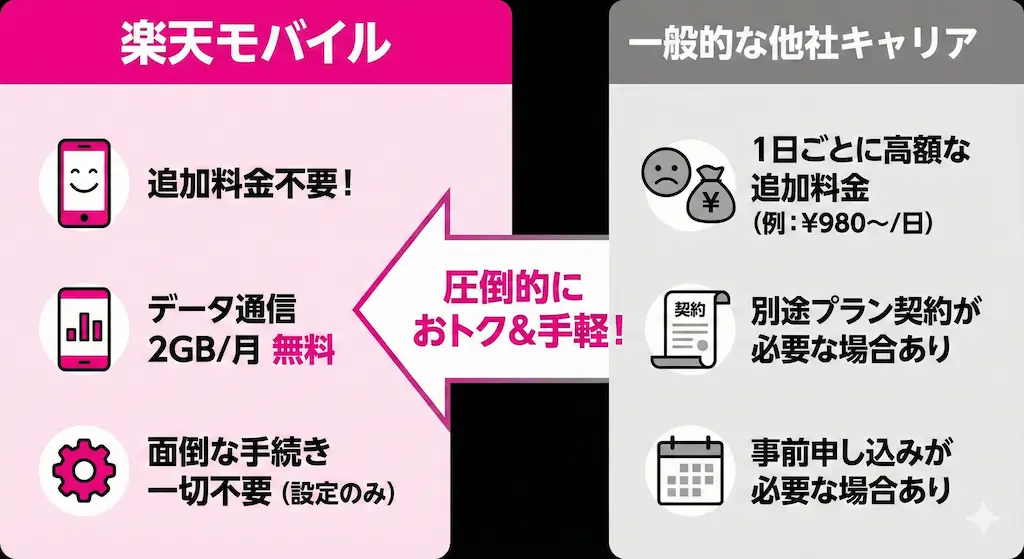
楽天モバイルの「楽天最強プラン」には、海外でのデータ通信量が毎月2GBまで基本料金に含まれています。私が海外取材に行く際も、地図アプリでの検索やLINEでの連絡程度であれば、この2GBで十分に事足ります。
他社のプランでは、海外利用のために1日あたり約1,000円から3,000円の追加料金が発生するケースが一般的です。楽天モバイルならこの追加コストがゼロになるため、浮いたお金を現地の食事やアクティビティに回せます。
| 特徴 | 楽天モバイル | 一般的な他社キャリア |
|---|---|---|
| 月額料金への追加 | なし(無料) | 1日あたり980円〜2,980円程度 |
| データ容量 | 2GBまで高速通信 | プランによるが別途契約が必要な場合あり |
| 手続き | 不要(設定のみ) | 事前申し込みが必要な場合あり |
Rakuten Linkなら日本への通話料が無料になる|高額請求の不安を解消
海外から日本へ電話をかける際、通常であれば1分あたり数百円という高額な通話料が発生します。しかし、専用アプリ「Rakuten Link」を使用すれば、日本国内への通話が無料になります。
私が海外から日本のクライアントや家族に連絡を取る際も、時間を気にせず通話ができるため非常に重宝しています。ただし、iOS版(iPhone)とAndroid版では仕様が異なり、iOS版では相手がRakuten Linkを利用していない場合、SMS送信などが有料になるケースがあるため注意しましょう。
\期間限定!初めて・乗り換えで10,000円ゲット!/
出発前の準備が重要|日本国内でやっておくべき設定
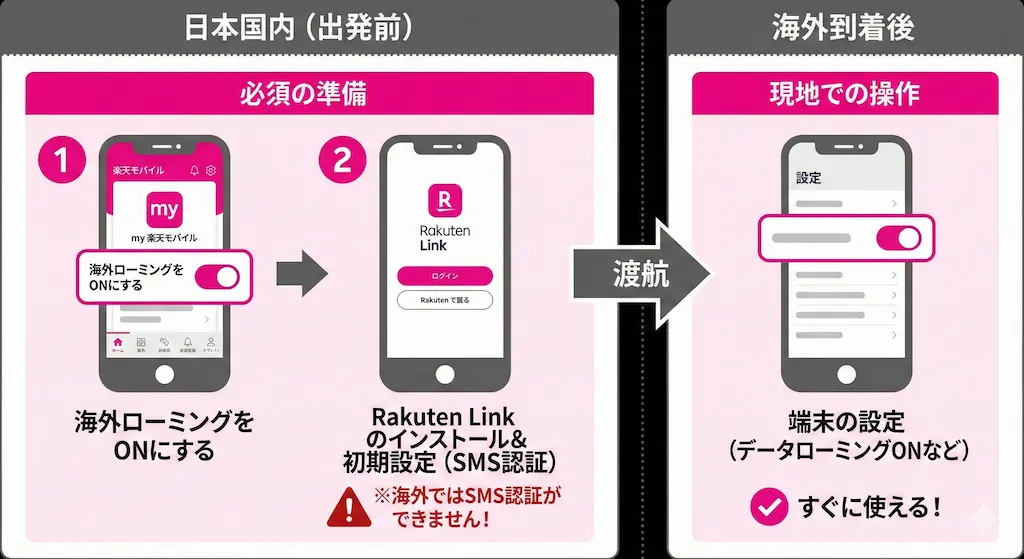
現地に到着してから慌てないために、日本にいる間に済ませておくべき設定があります。私が推奨するのは、渡航の数日前には以下の確認を完了させておくことです。
my 楽天モバイルアプリで海外ローミングをONにする|必須のステップ
楽天モバイルの回線を海外で有効にするためには、契約者情報としての「海外ローミング」設定をONにする必要があります。この操作を忘れると、いくら現地の端末設定をいじっても電波をつかむことはできません。
手順は非常にシンプルで、「my 楽天モバイル」アプリから簡単に行えます。
- 「my 楽天モバイル」アプリを起動し、ログインします。
- 「契約プラン」のタブをタップします。
- 「海外ローミング」の項目を探し、スイッチをONに切り替えます。
- 設定変更の完了通知が表示されたら準備完了です。
Rakuten Linkのインストールと初期設定を済ませる|現地ではSMS認証ができない
Rakuten Linkの利用開始にはSMSによる認証が必要ですが、海外ではSMSが届かない、あるいは受信に時間がかかるトラブルが想定されます。私が過去に失敗したのは、現地でアプリを再インストールしようとして認証コードが受け取れず、通話機能が使えなくなってしまったことです。
日本国内にいる間にアプリをインストールし、ログインと初期設定を確実に済ませておきましょう。Wi-Fi環境ではなく、モバイルデータ通信で認証を行うとスムーズに完了します。
現地に到着したら行うこと|iPhoneとAndroidの設定手順
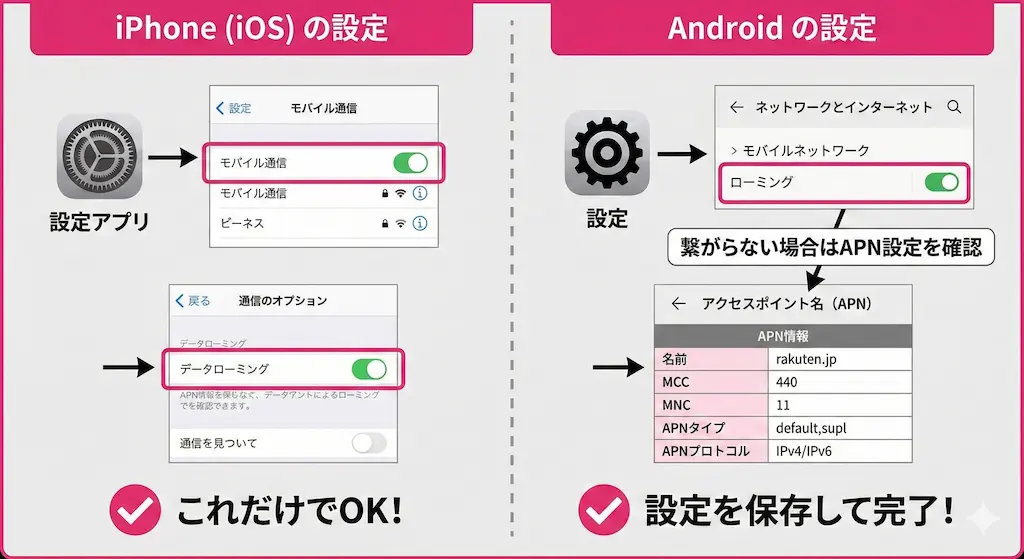
渡航先に到着し、飛行機を降りたらスマートフォンの設定を変更します。私が使用しているiPhoneと、サブ機のAndroidそれぞれの設定手順を具体的に解説します。
iPhone(iOS)ユーザーの設定方法|データローミングをONにするだけ
iPhoneの設定は非常にシンプルで、ほとんどの場合、自動的に現地の電波をキャッチします。ユーザーが行うべき操作は「データローミング」のスイッチを入れることだけです。
設定アプリからの具体的な手順
iPhoneでの設定は以下のステップで行います。
- 「設定」アプリを開きます。
- 「モバイル通信」をタップします。
- 「通信のオプション」を選択します。
- 「データローミング」のスイッチをON(緑色)にします。
これだけで、数分以内に現地のパートナー回線(AT&TやOrangeなど)に接続され、アンテナピクトに「4G」や「5G」が表示されます。もしデュアルSIMを利用している場合は、楽天モバイルの回線を選択してから設定を行ってください。
繋がらない場合のチェックポイント
スイッチを入れても繋がらないときは、一度「機内モード」をONにし、10秒ほど待ってからOFFにしてみてください。これで通信モジュールがリセットされ、電波を掴み直します。
それでも改善しない場合、端末の再起動を試しましょう。私が経験したケースでは、再起動することでスムーズに接続できたことが多々あります。
Androidユーザーの設定方法|APN設定が必要なケースも
Android端末は機種によってメニュー構成が異なりますが、基本的な流れは同じです。さらに、SIMフリー端末など一部の機種では「APN(アクセスポイント名)」の手動設定が必要になることがあります。
ローミング設定とAPN情報の入力手順
まずはローミングをONにします。「設定」>「ネットワークとインターネット」>「モバイルネットワーク」と進み、「ローミング」をONにしてください。
もしこれで繋がらない場合は、以下のAPN情報が正しく設定されているか確認しましょう。入力項目は間違いのないように入力してください。
| 項目 | 設定値 |
|---|---|
| APN名 | rakuten.jp |
| MCC | 440 |
| MNC | 11 |
| APNタイプ | default,supl |
| APNプロトコル | IPv4/IPv6 |
パートナー回線を手動で選択する方法
自動接続がうまくいかない場合、手動で現地の通信事業者を選択することで解決できます。「設定」>「モバイルネットワーク」>「詳細設定」>「ネットワークを自動的に選択」をOFFにします。
すると、利用できる通信事業者のリストが表示されるので、楽天モバイルが提携している現地のキャリアを選択します。私がフランスに行った際は、自動選択で繋がらず、手動で「Orange」を選択することで通信が安定しました。
トラブルシューティング|海外で繋がらない時の対処法
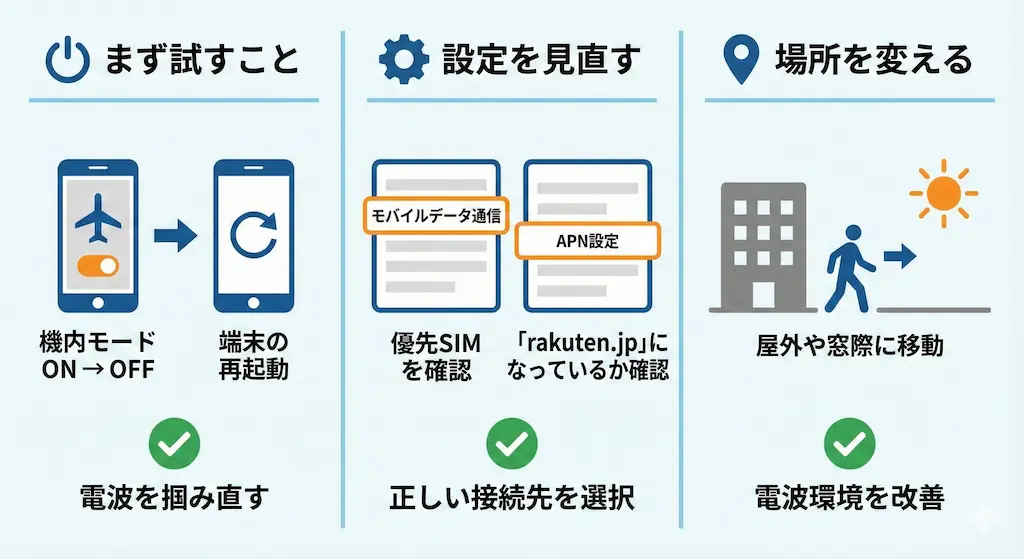
海外でネットが使えないと、地図も見られず非常に不安になります。私がこれまでの渡航で培ったトラブルシューティングのノウハウを共有します。
電波が入らない・圏外になる場合の解決策|再起動と機内モード
最も効果的なのは、やはり「機内モードのオン・オフ」と「端末の再起動」です。スマートフォンは長時間稼働しているとシステムが不安定になることがあり、再起動によってメモリがリフレッシュされ、通信機能が正常に戻ります。
場所を移動してみるのも有効な手段です。建物の中や地下では電波が届きにくいことがあります。一度屋外に出て、見通しの良い場所で再接続を試みてください。
データ通信が遅い・繋がらない場合の確認事項|設定の見直し
電波は立っているのにネットに繋がらない場合、APN設定が「楽天モバイル(rakuten.jp)」以外に切り替わっていることがあります。特にデュアルSIM端末を使っていると、意図せずもう一方のSIMで通信しようとしているケースが見受けられます。
モバイルデータ通信の優先SIMが「楽天モバイル」になっているかを確認しましょう。Androidの場合は「優先ネットワークタイプ」が「4G/LTE」になっているかもあわせてチェックしてください。
2GBを超えてしまったら|データチャージと速度制限について
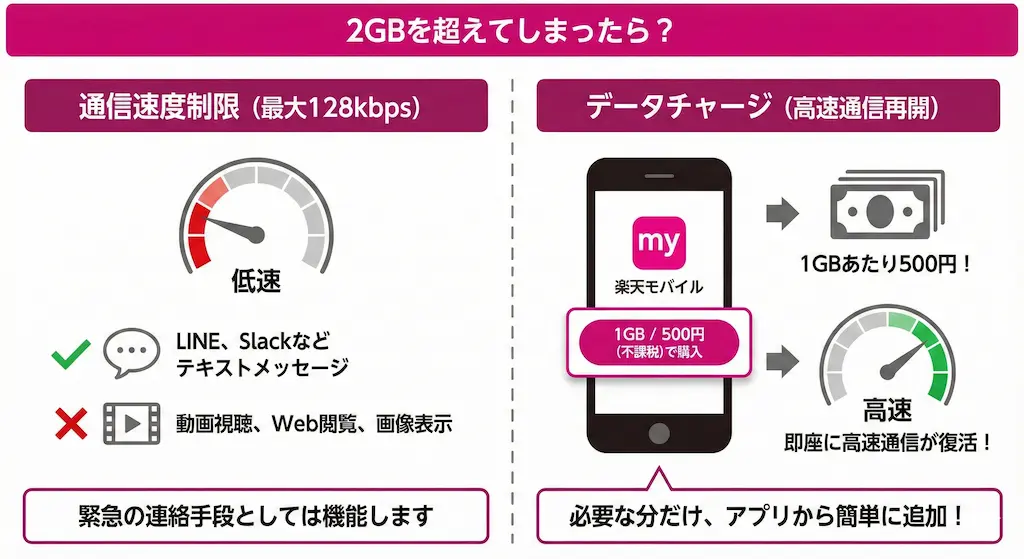
海外でのデータ通信量が2GBを超過した場合、通信はどうなるのでしょうか。私が実際に制限にかかった時の挙動と、その後の対処法について説明します。
通信速度が最大128kbpsに制限される|できること・できないこと
2GBを使い切ると、通信速度は最大128kbpsに制限されます。この速度では、Webサイトの閲覧やGoogle Mapsの読み込みは非常に遅く、実用的とはいえません。動画視聴やInstagramの画像表示はほぼ不可能です。
しかし、LINEやSlackなどのテキストメッセージの送受信であれば、多少の遅延はありますがやり取りできます。私が制限にかかった際も、家族への「帰る」という連絡程度なら問題なく送れました。緊急時の連絡手段としては機能します。
アプリから簡単にデータチャージができる|1GBあたり500円の安さ
高速通信を再開したい場合、データを追加購入(チャージ)できます。楽天モバイルの海外データチャージは「1GBあたり500円(不課税)」という破格の安さです。
他社では1GB追加に1,000円以上かかることも珍しくありません。「my 楽天モバイル」アプリから数タップで購入でき、即座に反映されます。私はこの手軽さと安さがあるため、2GBの制限をあまり恐れずに使っています。
まとめ|楽天モバイルで快適な海外旅行を楽しもう

楽天モバイルは、海外旅行者にとって最強のツールです。事前申し込みが不要で、いつものスマホ設定を少し変更するだけで、海外でもそのままインターネットや通話が利用できます。
2GBまで無料というコストメリットはもちろん、Rakuten Linkによる通話料無料は、現地での安心感に直結します。私がこの記事で紹介した「出発前のmy 楽天モバイル設定」と「現地でのローミング設定」さえマスターすれば、誰でも簡単に使いこなせます。
海外での通信環境を整えることは、旅の安全と楽しさを確保することと同義です。次回の海外旅行では、ぜひ楽天モバイルを活用して、ストレスフリーな滞在を楽しんでください。