
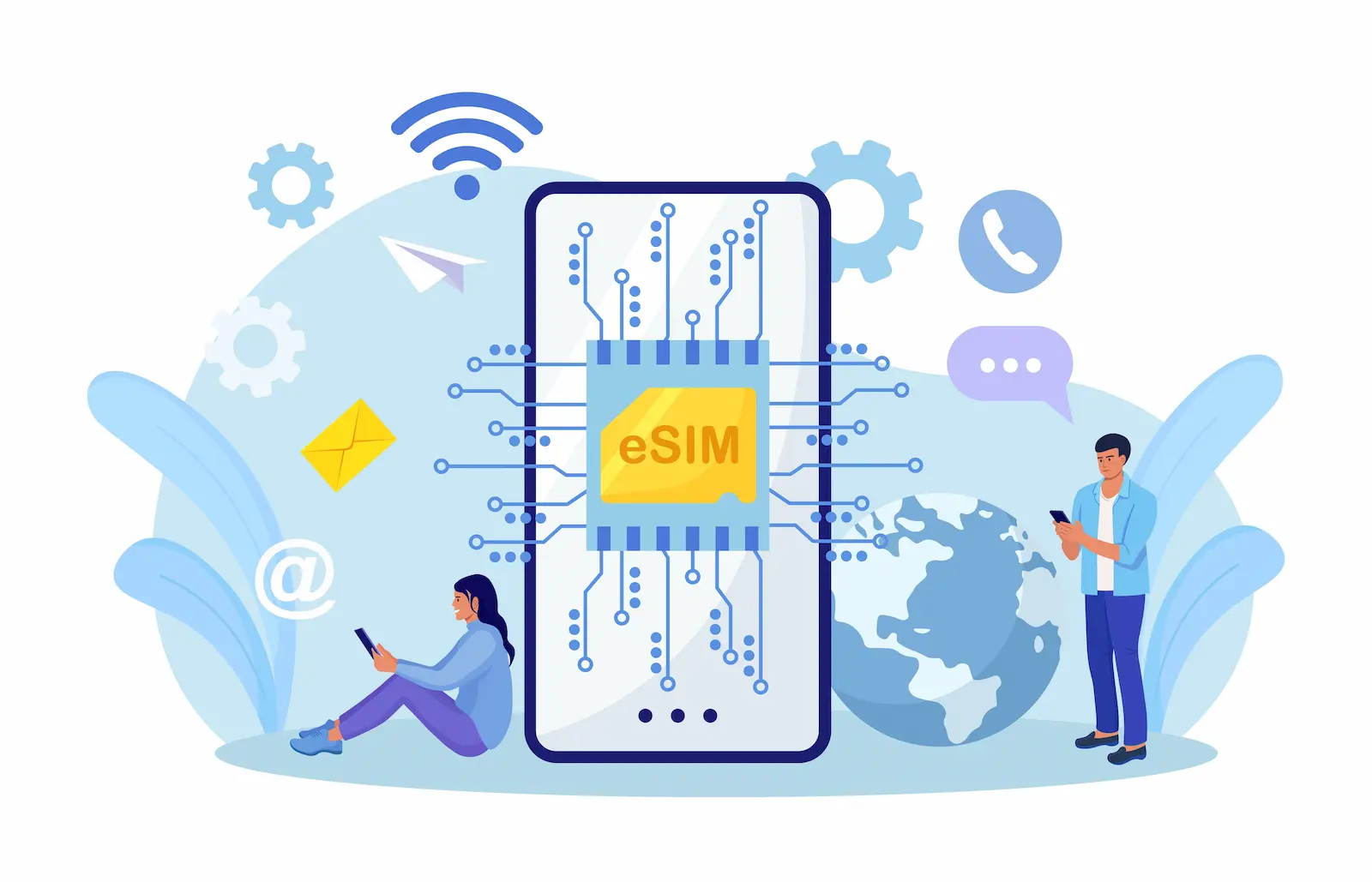
スマートフォンでモバイル通信を利用するための契約情報が書き込まれている「SIMカード」。従来は、小さなプラスチック製のカードを端末側面のトレイにピンで挿し込んでセットする「物理SIM」が主流でした。
しかし、近年ではオンライン手続きだけで即時に回線を開通できる、本体内蔵型の「eSIM(イーシム)」が急速に普及しています。「物理SIMのトレイをいちいち抜き差しするのが面倒」「1台のスマホで2つの回線(デュアルSIM)を使い分けてスマホ代を安くしたい」と考え、手持ち of 物理SIMからeSIMへの変更を検討している方が増えています。
 ユリカ
ユリカルリ、私も物理SIMをeSIMに変えてみたいんだ。でも設定が難しそうだし失敗して繋がらなくなったら怖いな……。
 ルリ
ルリユリカ、設定手順を守ればオンラインで数分で切り替えられるから大丈夫!失敗しないための注意点を教えるね。
結論から申し上げますと、現在お使いの物理SIMからeSIMへの変更は、ほとんどの通信キャリアでオンラインから簡単に行うことができます。この記事では、物理SIMとeSIMの代表的な仕様の違い、変更することによるメリット・デメリット、知らないと繋がらなくなる重要な注意点を解説します。
さらに、失敗しないスマートな初期設定として具体的なeSIMへの変更・アクティベート手順までを初心者向けに徹底解説します。
結論:物理SIMからeSIMへの変更はオンラインで簡単に可能!
現在、ドコモ、au、ソフトバンクの大手キャリアをはじめ、povoやLINEMO、UQ mobile、ワイモバイル、さらにはIIJmioやmineoなどの格安SIM(MVNO)に至るまで、主要な通信会社のほぼすべてが「物理SIMからeSIMへの変更手続き」をオンライン(マイページや専用アプリ)で提供しています。
かつてはeSIMへの変更時に手数料が発生するキャリアもありましたが、2026年現在、オンラインでの手続きであれば再発行・変更手数料は原則無料となっています。ただし、ショップ(店頭)でスタッフに手続きを依頼する場合は、3,300円〜3,850円程度の手数料が請求されることが多いため、オンラインで自分で手続きを行うのが最も安上がりです。
物理SIMとeSIMの仕様・特徴比較表
物理SIMからeSIMに変更するにあたって、2つのSIMタイプの物理的・システム的な違いを把握しておきましょう。
| 比較項目 | 物理SIM(従来型) | eSIM(内蔵型) |
|---|---|---|
| SIMの形状 | プラスチック製の極小カード | スマホ内部の基板に組み込まれたICチップ |
| 契約から開通まで | 郵送(数日)または店頭受け取りが必要 | オンライン完結、最短数分で即日開通 |
| 複数回線の同時利用 | スロット数の物理的な制限がある | 1台のスマホに複数の回線を追加可能 |
| 紛失・破損リスク | 抜き差し時に紛失や破損の恐れがある | チップ内蔵のため物理的な破損リスクはゼロ |
| 切り替え手数料 | オンラインでも有料の場合が多い(約3,000円) | オンライン手続きなら基本的に無料 |
物理SIMとeSIMのより詳細な機能の比較については、こちらの物理SIMとeSIMのメリット・デメリットの記事も合わせて参考にしてください。
物理SIMからeSIMへ変更する3つのデメリット(注意点)
オンラインで手続きが完結し手数料もかからないeSIMですが、物理的なカードが存在しないデジタル仕様だからこそのデメリットや、初期設定時につまずきやすい落とし穴があります。切り替え手続きを始める前に、以下の3つの注意点を必ずクリアしておいてください。
① プロファイルを誤って削除してしまうと、eSIMの再発行手続きが必要
eSIMはスマートフォン内に「通信プロファイル」と呼ばれるデータをダウンロードして機能します。このデータをスマホの設定画面から誤って「プロファイルの削除」を実行して消してしまうと、スマートフォンの回線が即座に圏外になり、通話もデータ通信も一切行えなくなります。
この場合、通信を復旧させるためにはキャリアのマイページ等から「eSIMの再発行手続き」を行って再度QRコードを読み込ませる必要があります。また、一部のキャリアでは、システムエラーや誤削除の際に店頭へ行って対面で本人確認手続きをしなければならない場合があり、その際店頭手数料(約3,300円)が発生することがあるため、プロファイルの削除操作は絶対に行わないよう注意してください。
② 初期設定(アクティベート)には、安定したWi-Fi接続環境が必須
物理SIMであればスマホに挿すだけで(一部APN設定等は必要ですが)電波を受信し始めます。しかし、eSIMは「インターネット経由で契約プロファイルをサーバーからダウンロードする」というステップがあるため、アクティベート処理を実行するスマートフォン自体がWi-Fi等の別回線でインターネットに接続されていることが必須条件となります。
物理SIMからeSIMへの変更手続きを申請すると、その時点で元の物理SIMカードは通信が遮断され圏外になります。自宅にWi-Fiルーターがない、あるいは外出先でWi-Fiが繋がらない場所で切り替え手続きをしてしまうと、eSIMのダウンロードが行えず、完全に通信不能状態になってしまうため必ず安定したWi-Fi環境下で作業を行ってください。
③ 事前に端末のSIMロック解除が行われている必要がある
ドコモ、au、ソフトバンクなどのキャリアで購入したiPhoneやAndroid端末でeSIMを使用する場合、端末の「SIMロック解除」が完了していないと、新しく追加したeSIMを有効化(アクティベート)することができません。
特に古いモデルのスマホを使用している方は、eSIM切り替え申請を行う前に、スマートフォンの「設定」>「一般」>「情報」>「SIMロック」の項目を確認し、「SIMロックなし」になっていることを必ず確認してください。ロックがかかっている場合は、購入元のキャリアのマイページ(無料)から事前にロック解除の手続きを行っておく必要があります。
物理SIMからeSIMへ変更するメリット
いくつかの注意点はありますが、物理SIMからeSIMに変更することでもたらされるメリットは非常に大きいです。特にスマートフォンの運用の幅が広がり、日常的な利便性が向上します。
オンラインで契約後、最短数分で即日開通できる
物理SIMカードを契約した時のように、カードが郵送で自宅に届くまで数日間待ったり、ショップのカウンターで長い待ち時間を過ごす必要はありません。オンラインで変更申請をすれば、夜間の一部時間帯を除いてその場で即座にeSIMプロファイルが発行され、数分の初期設定だけで通信を開始できます。急な出張や通信環境の切り替えの際に大変重宝します。
物理SIMスロットが空き、デュアルSIM運用が可能になる
現在使用しているメイン回線を物理SIMからeSIMへ変更すると、スマートフォンの物理的なSIMカードスロットが空になります。これにより、空いたスロットに他社の物理SIMカード(例: サブ回線としてのpovoや格安SIMなど)を追加で挿入することが可能になり、1台のスマホで2つの電話番号や回線を同時に待ち受けする「デュアルSIM運用」が実現します。通信障害対策やプライベートと仕事の番号の使い分けに便利です。
SIMカードの紛失や破損のリスクがゼロになる
物理SIMカードは、ホコリのように小さく非常にデリケートです。機種変更やSIMの入れ替え時に「床に落として見失ってしまった」「トレイに無理やり押し込んで金属端子を傷つけてしまった」という破損・紛失トラブルが毎年多く発生しています。
eSIMはスマートフォンの内部基板に完全に固定されているため、物理的なSIMの抜き差しに起因するあらゆるトラブルから完全に解放されます。
【ステップで解説】物理SIMからeSIMへ切り替える具体的手順
物理SIMからeSIMへ安全かつスムーズに変更するための一般的なオンライン手順を解説します。
現在契約している通信会社の会員ページ(または専用アプリ)にログインします。メニュー内の「SIM変更手続き」または「SIM再発行」を選択し、再発行理由に「物理SIMからeSIMへの変更」を選びます。
必要に応じて、本人確認書類(運転免許証など)の撮影とアップロードを行い、申請を完了させます。
申請が受理されると、登録メールアドレス宛に「eSIMプロファイル発行完了」のメールが届きます。これを受信したら、スマートフォンのモバイル回線がまもなく使えなくなります(古い物理SIMが無効化されるため)。
速やかにスマートフォンを安定した自宅などのWi-Fi環境に接続してください。
別のPCやタブレットの画面に、マイページ内に表示された「eSIMアクティベート用QRコード」を表示させます。設定を行うスマホのカメラでこのQRコードをスキャンし、画面に表示される指示に従ってプロファイルをダウンロード・有効化します。
アンテナマークが立ち、通信ができることを確認できたら、古い物理SIMカードをスマホ本体から取り出して廃棄してください。
iPhoneでのeSIMクイック転送を活用した移行
iPhoneをお使いの場合、iOS 16以降の機能である「eSIMクイック転送」に対応しているキャリア(ドコモ、au、ソフトバンク、楽天モバイル等)であれば、より手軽に変更できます。設定アプリの「モバイル通信」>「eSIMを追加」から「近くのiPhoneから転送」を選択、または「物理SIMから変換」を実行することで、画面の指示に従うだけでキャリアのマイページにアクセスすることなく、数タップで物理SIMからeSIMへの変換・移行手続きが完了します。
非常に便利な機能ですので、詳細はiPhoneのeSIMクイック転送手順で確認してください。
よくある質問(FAQ)
物理SIMからeSIMへの変更に関するよくある質問にお答えします。
- 物理SIMからeSIMへ変更する手続きの途中で、スマホが圏外になって使えなくなる期間はありますか?
はい、マイページ等で「eSIM発行・回線切り替え」を実行した時点で、それまで挿していた物理SIMカードの機能は即座に無効(圏外)になります。その後、Wi-Fiに接続して新しいeSIMプロファイルをスマートフォンにダウンロードしアクティベートが完了するまでの数分〜十数分間は、モバイル通信が利用できない期間(空白時間)となります。
Wi-Fi環境下で作業を行っていれば、この期間中もWi-Fi経由のネット利用は問題なく行えます。
- eSIMに変更した後に別のスマートフォンへ機種変更する場合、移行手続きは大変ですか?
物理SIMのようにカードを差し替えるだけでは移行できません。新しいスマートフォンにeSIMを再発行する必要があります。オンラインのマイページ等から手続きを行えば手数料無料で即時再発行されますが、前述の「eSIMクイック転送」に対応したiPhone同士であれば、端末を隣に置くだけで一瞬で移行が完了するため非常に手軽です。
万が一の修理・交換トラブルに備えて、おすすめのスマホの保険などで補償をかけておくのも有効なリスク対策です。
まとめ
ルリeSIMに慣れちゃうとSIMカードの抜き差しが面倒に感じるよ。回線追加も自由だし、ユリカもこれでeSIMデビューだね!
ユリカルリ、ありがとう!Wi-Fiに繋いで慎重にやってみるよ。スロットが空いたらサブ回線も入れてデュアルSIMに挑戦だ!
物理SIMからeSIMへ変更するメリットとデメリット、具体的な手続き手順について詳しく解説しました。物理SIMからeSIMへ変更することで、オンライン即日開通の恩恵を受けられるだけでなく、物理SIMスロットが空いて他社回線を追加したデュアルSIM運用が可能になり、スマホの利便性が飛躍的に向上します。
eSIMプロファイルの誤削除時の再発行制限や店頭での再発行手数料(デメリット)、アクティベート中のWi-Fi環境の必須仕様、SIMロック解除といった初期設定上の注意点はありますが、手順を正しく理解していればつまずくことはありません。ぜひ本記事を参考にオンラインでeSIMへの変更を行い、時代に合わせた快適でスマートなモバイル環境を手に入れましょう。