

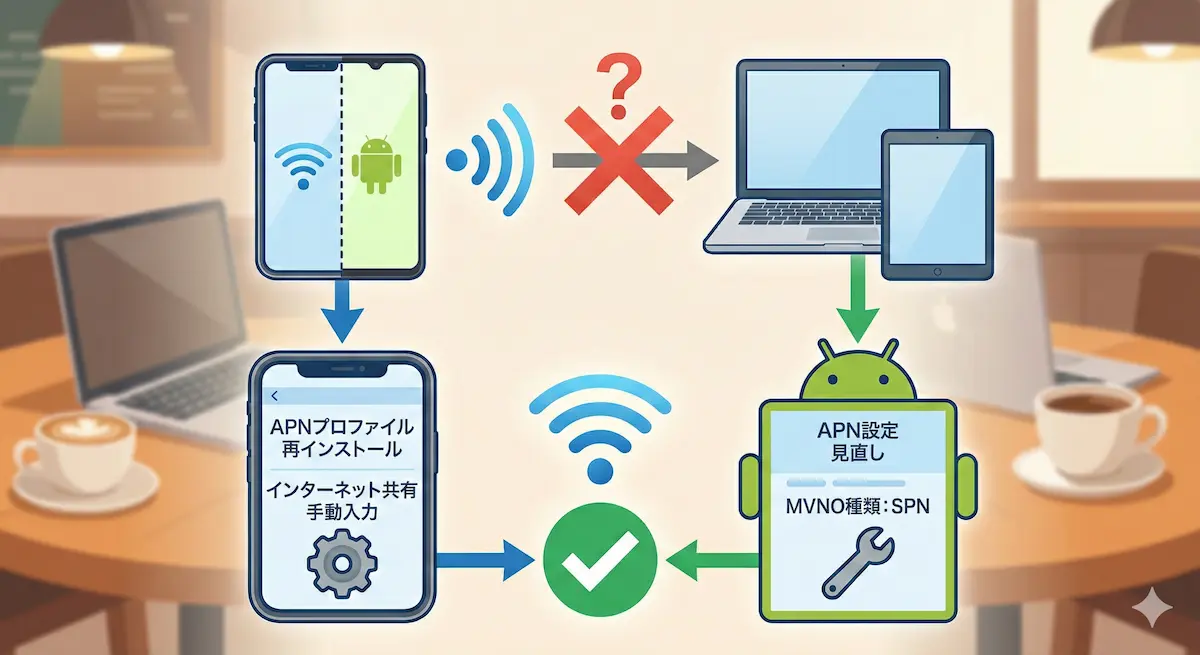
IIJmioのSIMカードを入れてデータ通信はできているのに、いざテザリングを使おうとすると繋がらないという経験を私は何度も聞いてきました。外出先でパソコンやタブレットをネットに繋ぎたい時にこのトラブルが起きると、本当に焦りますし困ってしまいます。
実はこの問題、端末の故障や契約の不備ではなく、ほんの少しの「設定の抜け漏れ」が原因であるケースがほとんどです。私はこれまでに多くの格安SIMトラブルを解決してきましたが、IIJmioのテザリング問題には明確なパターンと対処法が存在します。
この記事では、iPhoneとAndroidそれぞれの機種別に、テザリングができない原因と今すぐ実践できる解決策を徹底的に解説します。
IIJmioでテザリングが繋がらない原因と基本原則
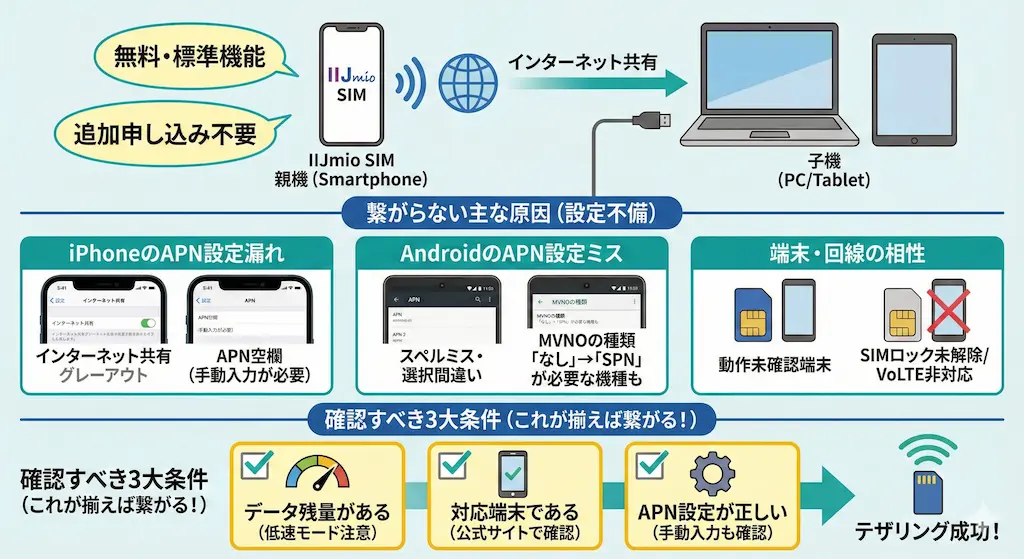
テザリングが利用できない原因を探る前に、まずはIIJmioにおけるテザリングの基本的な仕組みを理解しておく必要があります。ここを誤解していると、無駄な設定変更を繰り返すことになりかねません。
テザリングは無料で使える標準機能
IIJmioではテザリング機能を利用するために、追加の申し込みやオプション料金は一切不要です。物理SIMであれeSIMであれ、ギガプランを含むすべてのプランで標準機能として提供されています。
大手キャリアのように「テザリングオプションへの加入忘れ」が原因で繋がらないということはありません。そのため、繋がらない場合は契約内容ではなく、お手持ちの端末の設定や相性に原因があると判断できます。
正常に利用するための3つの条件
テザリングを快適に使うためには、以下の3つの条件がすべて揃っている必要があります。どれか一つでも欠けていると、インターネット共有機能は動きません。
- データ残量があること|低速モードや容量超過時は実質的に使えません
- 端末が対応していること|IIJmioでの動作確認が取れている端末が推奨されます
- APN設定が正しいこと|ここが最も多いトラブルの原因です
最初に確認すべき初期診断チェックリスト
複雑な設定を触る前に、うっかりミスがないかを確認するだけで解決することがあります。以下の基本項目をチェックしてみてください。
- 機内モードの確認|一度オンにしてからオフに戻し、通信をリセットします
- モバイルデータ通信|設定で「オン」になっているか確認します
- 親機のWi-Fi|テザリング時は親機のWi-Fiを「オフ」にすると安定します
これらを確認しても改善しない場合は、端末の電源を一度切り、再起動を行ってください。システムの一時的な不具合であれば、再起動だけで直ることが多々あります。
iPhone・iPadでテザリングできない時の対処法
Apple製品でテザリングができないトラブルの多くは、「インターネット共有」の項目がグレーアウトしていたり、そもそも表示されなかったりするケースです。これはiOS特有のAPN設定の仕様に起因します。
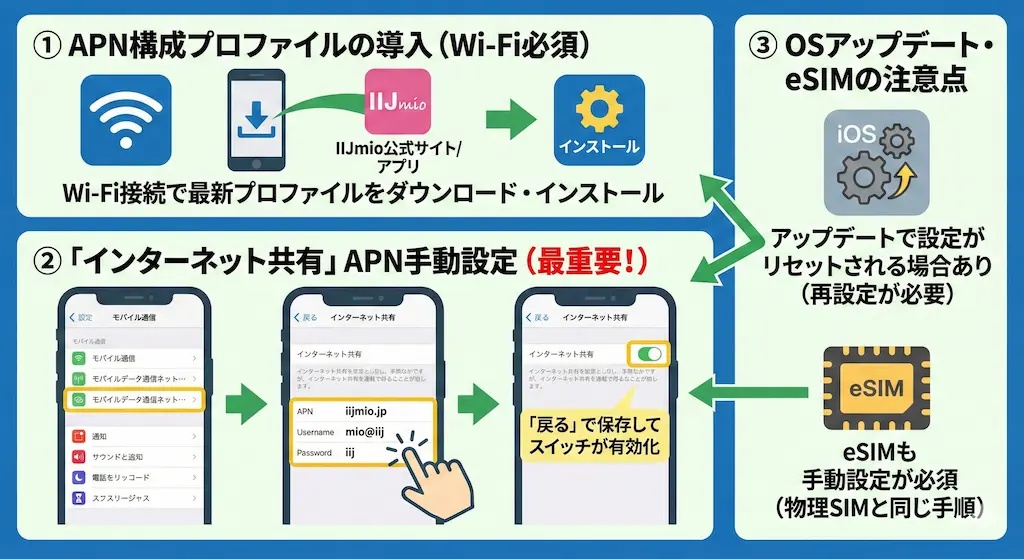
APN構成プロファイルの再インストール
iPhoneでIIJmio(タイプD/タイプA)を利用する場合、APN構成プロファイルのインストールが必須です。まずは「設定」の「一般」から「VPNとデバイス管理」を開き、IIJmioのプロファイルが正しくインストールされているか確認してください。
もし古いプロファイルや他社のプロファイルが残っている場合は、一度削除して端末を再起動します。その後、Wi-Fi環境下でIIJmio公式サイトまたはアプリから最新のプロファイルをダウンロードし、インストールし直します。
インターネット共有のAPN手動入力が最重要
プロファイルを入れただけではテザリングができないケースがiPhoneでは頻発します。この場合、設定画面の奥にある「モバイルデータ通信ネットワーク」にて、手動で情報を追記する必要があります。
設定手順と入力内容
「設定」から「モバイル通信」、次に「モバイルデータ通信ネットワーク」へと進みます。画面を下にスクロールすると「インターネット共有」という項目が見つかります。
この「インターネット共有」の欄にあるAPN、ユーザ名、パスワードの3箇所に、モバイルデータ通信欄と同じ内容を入力します。具体的には以下の通りです。
| 項目 | タイプD・タイプA共通の入力値 |
|---|---|
| APN | iijmio.jp |
| ユーザ名 | mio@iij |
| パスワード | iij |
入力が終わったら画面左上の「戻る」をタップして保存します。これで「インターネット共有」のスイッチが押せるようになります。
OSアップデート後の不具合とeSIMの注意点
iOSのアップデートを行うと、設定したAPN情報がリセットされてしまうことがあります。急にテザリングができなくなった場合は、先ほどの「インターネット共有」欄が空欄に戻っていないか確認してください。
eSIMを利用している場合も同様の手順が必要です。物理SIMと違ってプロファイル不要と思われがちですが、テザリングに関しては手動入力が必要なケースが多いため、必ず設定状況を見直すことを推奨します。
Androidでテザリングできない時の対処法
Androidは機種によってメニュー名が異なりますが、基本的な原因はAPN設定の不備か、特定のメーカー固有の仕様によるものです。
アクセスポイント名(APN)の正確な設定
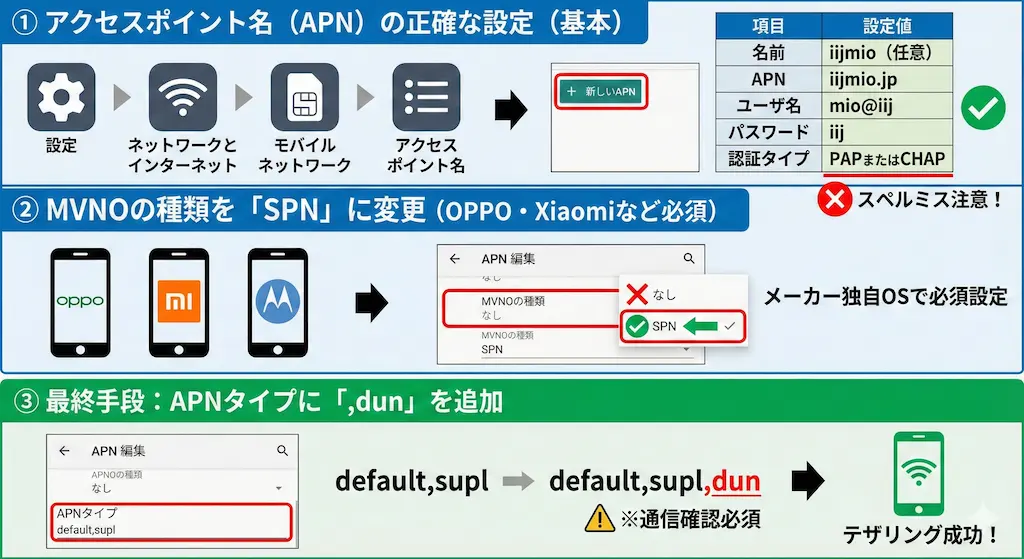
Androidではプロファイルではなく、手動でAPN情報を作成・選択するのが基本です。「設定」の「ネットワークとインターネット」から「モバイルネットワーク」、「アクセスポイント名」へと進みます。
ここでIIJmioのAPNが正しく選択されているか確認します。もし接続できない場合は、右上のメニューから新しいAPNを作成し、以下の情報を正確に入力してください。スペルミスや不要なスペースが入っていないか、細心の注意が必要です。
| 項目 | 設定値 |
|---|---|
| 名前 | iijmio(任意) |
| APN | iijmio.jp |
| ユーザ名 | mio@iij |
| パスワード | iij |
| 認証タイプ | PAPまたはCHAP |
OPPOやXiaomiなどで必須のMVNO設定
OPPO、Xiaomi、Motorolaなどの一部の海外メーカー製スマホでは、標準的なAPN設定だけではテザリングが機能しないことがあります。これはメーカー独自のOS(ColorOSやMIUIなど)の仕様によるものです。
MVNOの種類をSPNに変更する
APN設定の編集画面を開き、下の方にある「MVNOの種類」という項目を探します。デフォルトでは「なし」になっていますが、ここを「SPN」に変更して保存してください。
この変更を行うことで、SIMカードの事業者情報を正しく認識させることができます。これまでどうしても繋がらなかった端末が、この設定一つで改善するケースは非常に多いです。
つながらない場合の最終手段dun設定
上記をすべて試してもテザリングができない場合、APNタイプの設定を書き換える方法があります。APN編集画面にある「APNタイプ」の項目に、「,dun」という文字列を追記します。
例えば「default,supl」となっている場合、「default,supl,dun」と書き換えます。ただし、機種によってはこの設定を入れると逆に通信できなくなることもあるため、入力後に通信確認を行ってください。
まとめ|設定を見直して快適な通信環境を作る
IIJmioでテザリングができない問題は、その多くが端末側の設定を見直すことで解決します。最後に、今回の重要ポイントを整理します。
iPhoneユーザーの方は、APN構成プロファイルの確認に加え、「インターネット共有」欄へのAPN手動入力を必ず行ってください。ここが空欄になっていることが、トラブルの最大の原因です。
Androidユーザーの方は、APN情報の正確な入力と、機種に応じた「MVNOの種類:SPN」の設定変更が鍵となります。特に海外メーカー製スマホをお使いの場合は、この設定を忘れないようにしましょう。
これらの対策を行えば、外出先でもスムーズにパソコンやタブレットをネットに繋げることができます。ぜひ一つずつ手順を確認し、快適なモバイル通信環境を手に入れてください。