
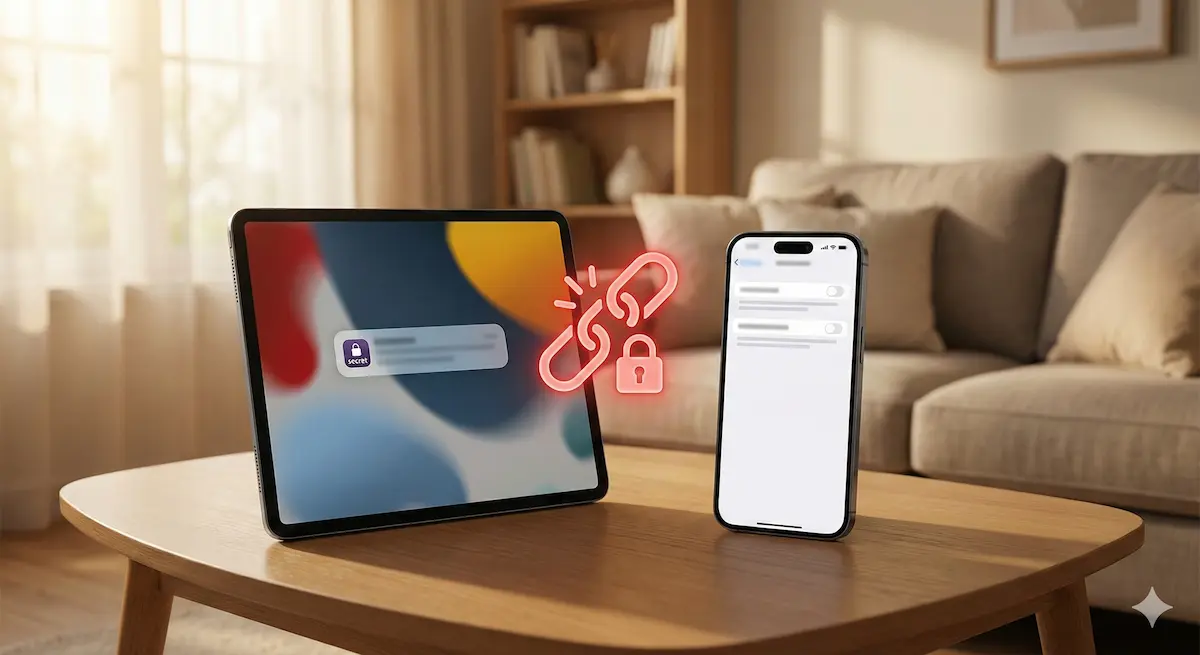
iPhoneとiPadの同期は本当に必要なのか、一度立ち止まって考えるべきです。私は以前、家族団らんの最中にiPadへ仕事の緊急連絡が通知され、その場の空気を凍らせてしまった苦い経験があります。
Apple製品の魅力は「魔法のような連携」にありますが、それが時として「プライバシーの崩壊」や「使い勝手の悪化」を招く諸刃の剣になることを知っておかなければなりません。この記事では、同期のリスクを正しく理解し、あなたの生活を守るための最適な設定術を解説します。
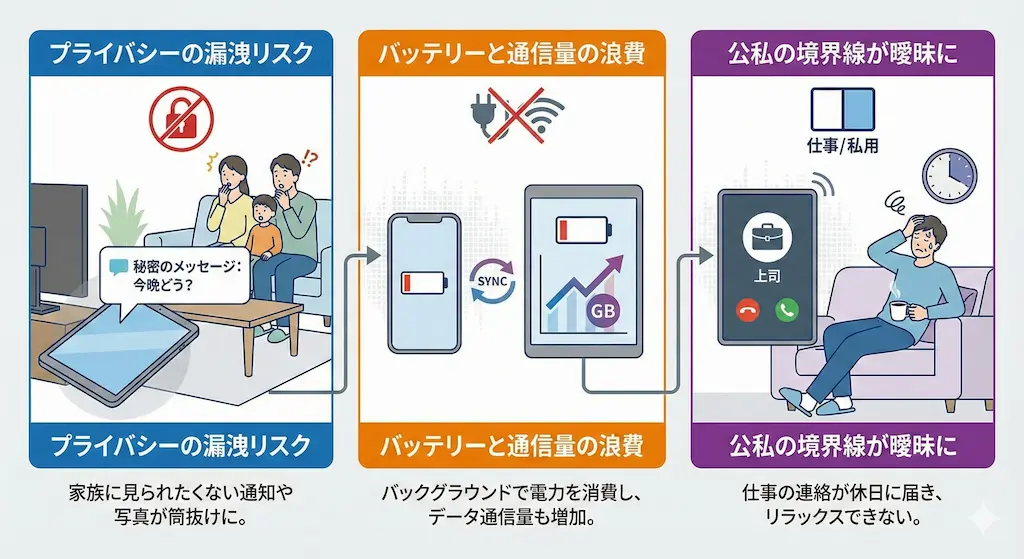
同期しないほうがいい3つの決定的理由
iPhoneとiPadを同期させることは、必ずしもメリットばかりではありません。私は長年Apple製品を使ってきましたが、無思考な同期設定はトラブルの元凶になると断言します。
ここでは、同期を解除すべき主な理由を3つの視点から解説します。それぞれのリスクを理解することで、自分に必要な設定が見えてきます。
家族に見られたくない通知や写真が筒抜けになる
最も大きなリスクは、プライバシー情報の漏洩です。iPhoneは個人用のデバイスですが、iPadはリビングで家族と共有するケースが多くあります。
私が友人とチャットをしている最中に、子供が使っているiPadにそのメッセージ通知がポップアップ表示されたことがあります。これは「社会的当惑」と呼ばれる現象で、家庭内の信頼関係を損なう原因になりかねません。
リビングでの「公開処刑」を防ぐ
特に危険なのはiMessageやLINEなどの通知内容が表示される設定です。iPadで動画を見ている家族の目の前に、仕事の愚痴やパートナーへのメッセージが全文表示される状況を想像してください。
これを防ぐには、同期設定を見直す必要があります。プライバシーを守るためには、iPadを独立したデバイスとして扱う意識が重要です。
バッテリーと通信量が無駄に消費される
同期機能は、バックグラウンドで常に通信を行います。これにより、iPadを使っていなくてもバッテリーがどんどん減っていきます。
私が旅行にiPadを持って行った際、iPhoneとの写真同期が裏で走り続け、いざ使おうとしたときに電池切れになっていたことがありました。不要な同期はデバイスの寿命を縮め、データ通信量を浪費するだけです。
仕事とプライベートの境界線が消滅する
仕事中に私用の通知が届いたり、休日に仕事の連絡が入ったりすることはストレスの原因です。iPhoneとiPadが同期していると、この公私の区別がつかなくなります。
私はプレゼンテーション中にiPadへプライベートな電話着信があり、会議を中断させてしまった経験があります。プロフェッショナルとして振る舞うためにも、通知や通話の同期は遮断すべきです。
【機能別】同期をオフにするべき項目と設定手順
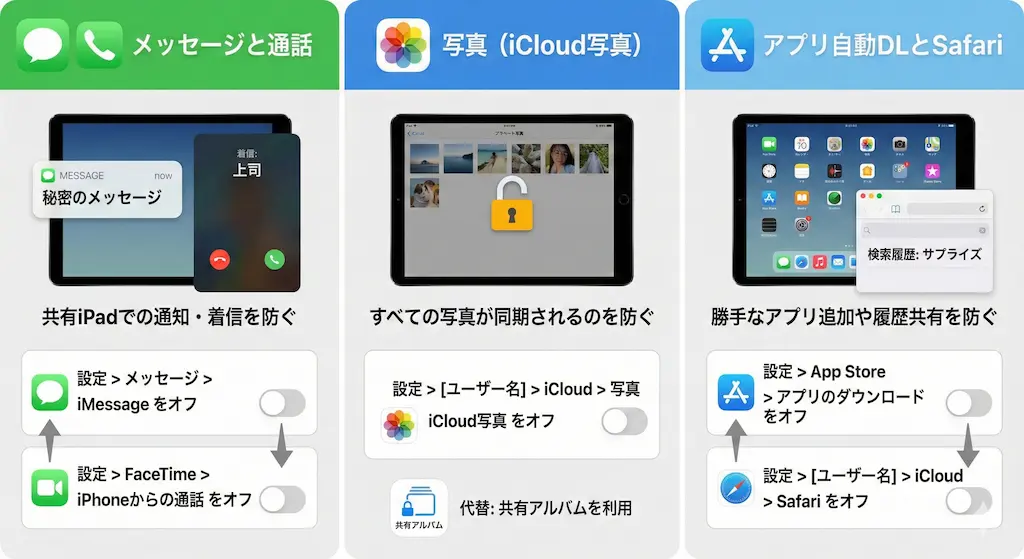
すべての同期をオフにする必要はありません。利便性を残しつつ、リスクの高い機能だけをピンポイントで無効化するのが賢いやり方です。
私が実際に設定している、推奨のオフ項目を紹介します。これらを実践するだけで、快適さは劇的に向上します。
メッセージと通話|最も事故が多い危険地帯
メッセージと通話の同期は、共有iPadでは百害あって一利なしです。これらは真っ先に設定を変更すべき項目です。
設定は非常に簡単です。iPadの「設定」アプリから各項目をオフにするだけで完了します。
iMessageとFaceTimeの設定変更
iMessageをオフにするには、「設定」から「メッセージ」を開き、「iMessage」のスイッチを切ります。これでiPhoneに届くメッセージはiPadに表示されません。
電話の着信も同様です。「設定」の「FaceTime」にある「iPhoneからの通話」をオフにします。これで、iPhoneにかかってきた電話がiPadで大音量で鳴り響くのを防げます。
写真アプリ|見られたくない画像を隠す
写真はストレージを圧迫する最大の要因であり、プライバシーリスクも高いデータです。iCloud写真をオンにしていると、iPhoneで撮ったすべての写真がiPadに転送されます。
私はiPadを画像の閲覧専用にするため、iCloud写真の同期はオフにしています。代わりに「共有アルバム」機能を使い、見せたい写真だけを選んでiPadに表示させています。
アプリの自動ダウンロードとSafari|容量と履歴を守る
iPhoneでインストールしたアプリが、勝手にiPadのホーム画面に追加されるのは邪魔です。また、Safariの閲覧履歴が同期されると、サプライズプレゼントの検索履歴などが家族にバレてしまいます。
「設定」の「App Store」にある「アプリのダウンロード」をオフにしてください。さらに、iCloud設定からSafariの同期をオフにすれば、閲覧履歴の共有もストップできます。
完全に同期を切る前に知っておくべき「賢い使い分け」
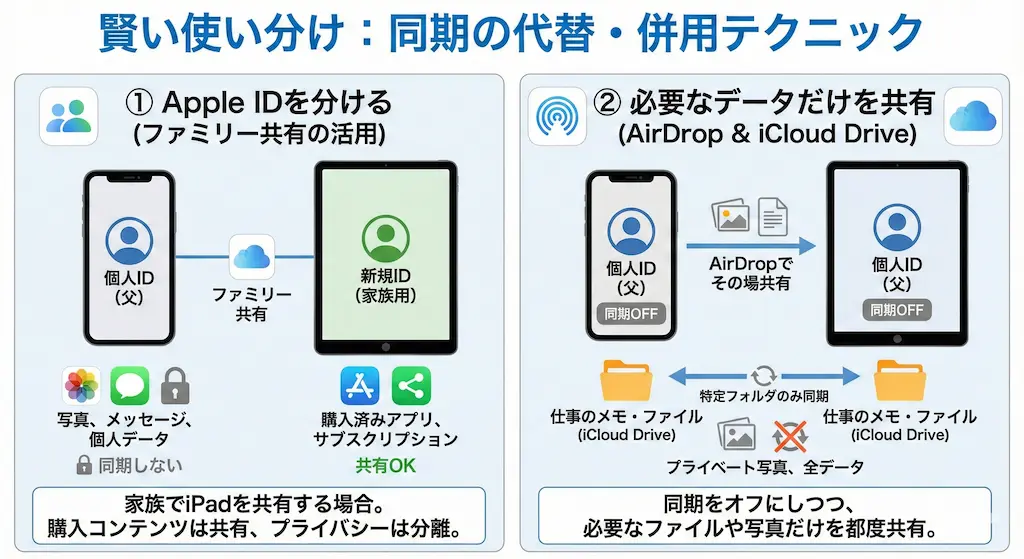
同期をすべて切ると、Apple製品の良さが半減してしまうのも事実です。私は状況に応じて、同期と非同期を使い分けるハイブリッドな運用をおすすめします。
ここでは、同期を使わずにデータを共有する代替手段や、より安全な管理方法について解説します。
Apple IDを分けるという選択肢|ファミリー共有の活用
家族でiPadを共有する場合、もっとも確実な方法はApple IDを分けることです。個人のiPhoneと同じIDを共有iPadに設定することは推奨できません。
新しいApple IDを作成し、「ファミリー共有」を使えば、購入したアプリやサブスクリプションは家族間で共有できます。これなら、お互いのプライバシーデータは混ざらず、有料コンテンツだけをお得に利用できます。
必要なデータだけを共有する代替テクニック
同期機能をオフにしても、データのやり取りはできます。AirDropを使えば、その場ですぐに写真やファイルを送れます。
私は仕事のメモやファイルだけはiCloud Driveで同期し、それ以外のプライベートな情報は同期しない設定にしています。このように、自分に必要なデータだけを選別して同期することが、快適なデジタルライフへの近道です。
まとめ|同期設定を見直して快適なAppleライフを
iPhoneとiPadの同期は便利な反面、プライバシーやバッテリーのリスクを伴います。私は自分の失敗経験から、デフォルト設定のまま使うことは推奨しません。
この記事で紹介した設定見直しを行うことで、あなたのプライバシーは守られます。
- メッセージや通話の同期はオフにする
- iCloud写真は用途に応じて設定を見直す
- 家族共有iPadではApple IDを分ける
- 必要なデータだけAirDropやiCloud Driveで共有する
ご自身の利用環境に合わせて、最適な設定を選んでください。少しの手間で、驚くほど快適で安心な環境が手に入ります。